1. Скачайте и установите RuDesktop
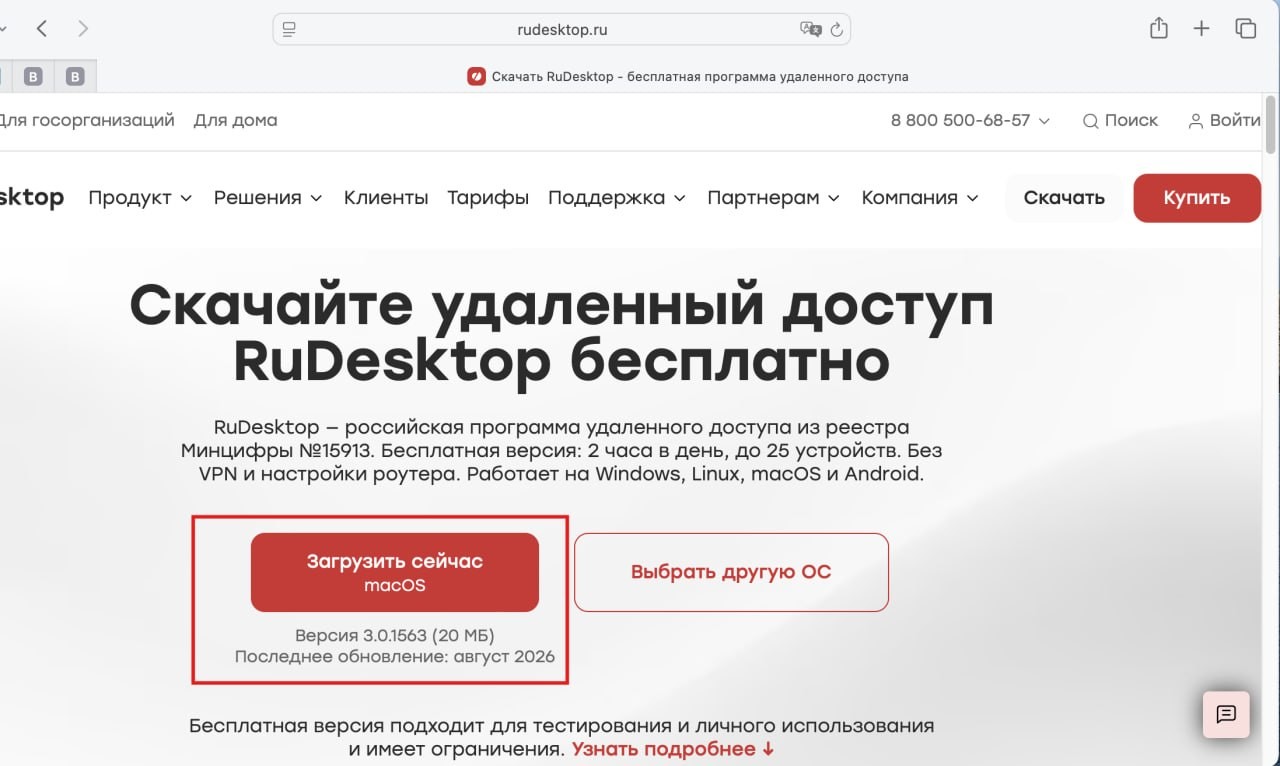
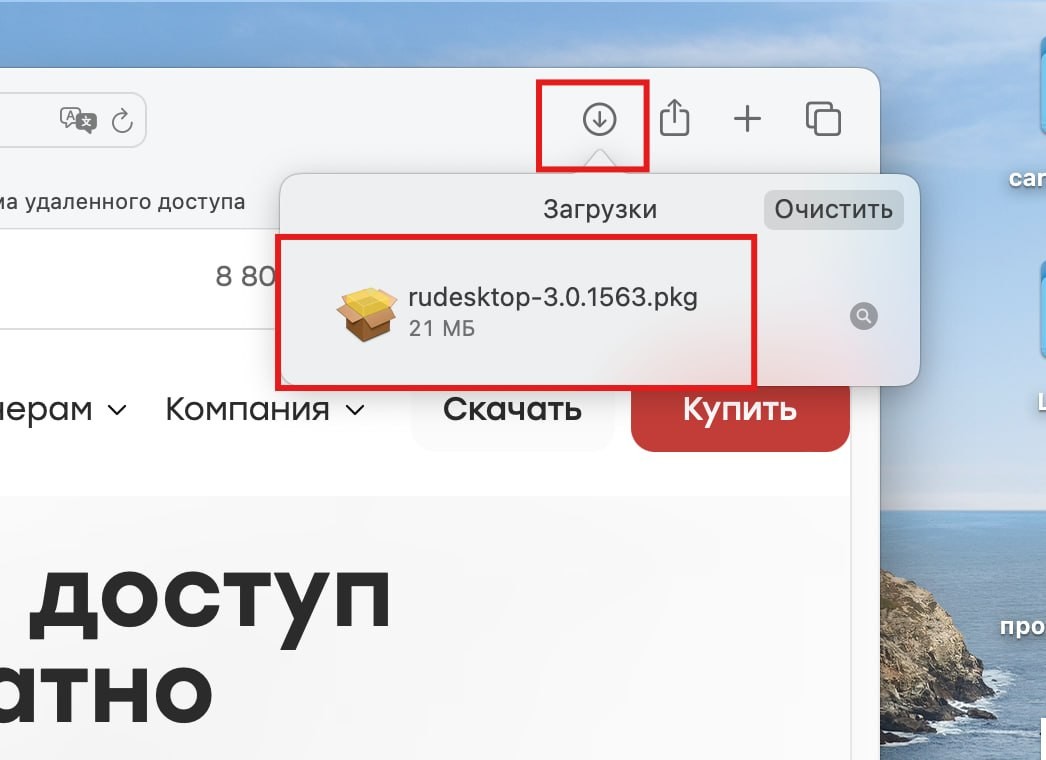
Откройте официальный сайт и скачайте версию для macOS. Откройте загруженный файл .pkg в папке «Загрузки» или через список загрузок браузера.
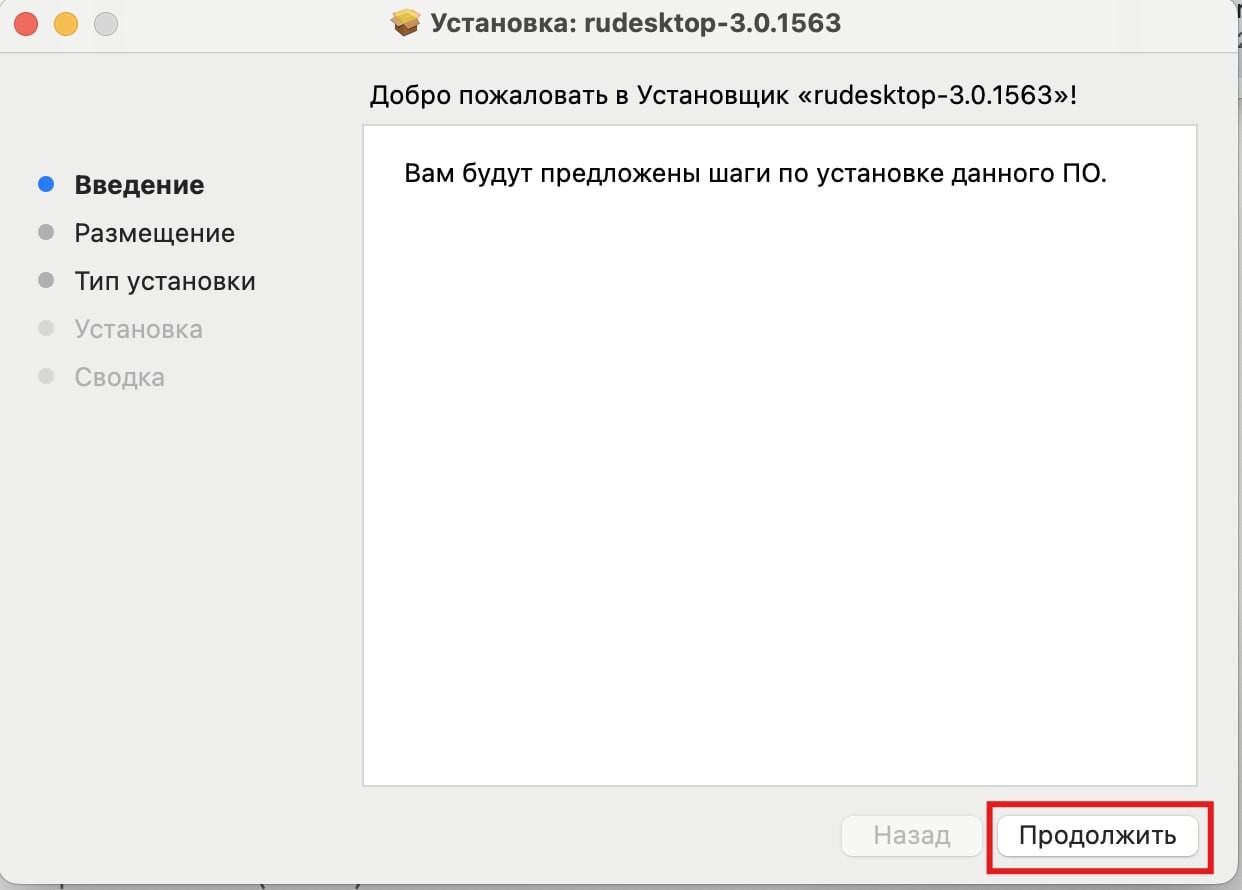
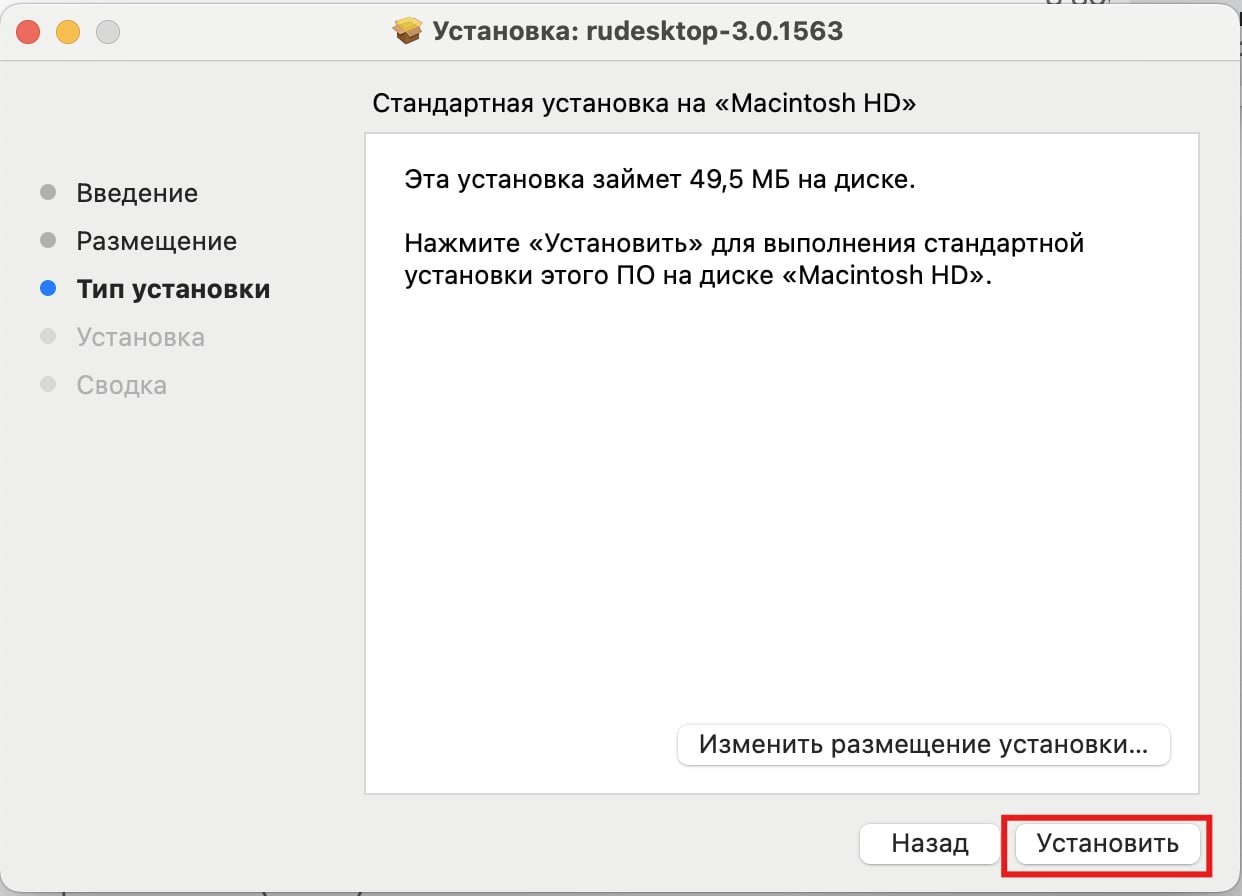
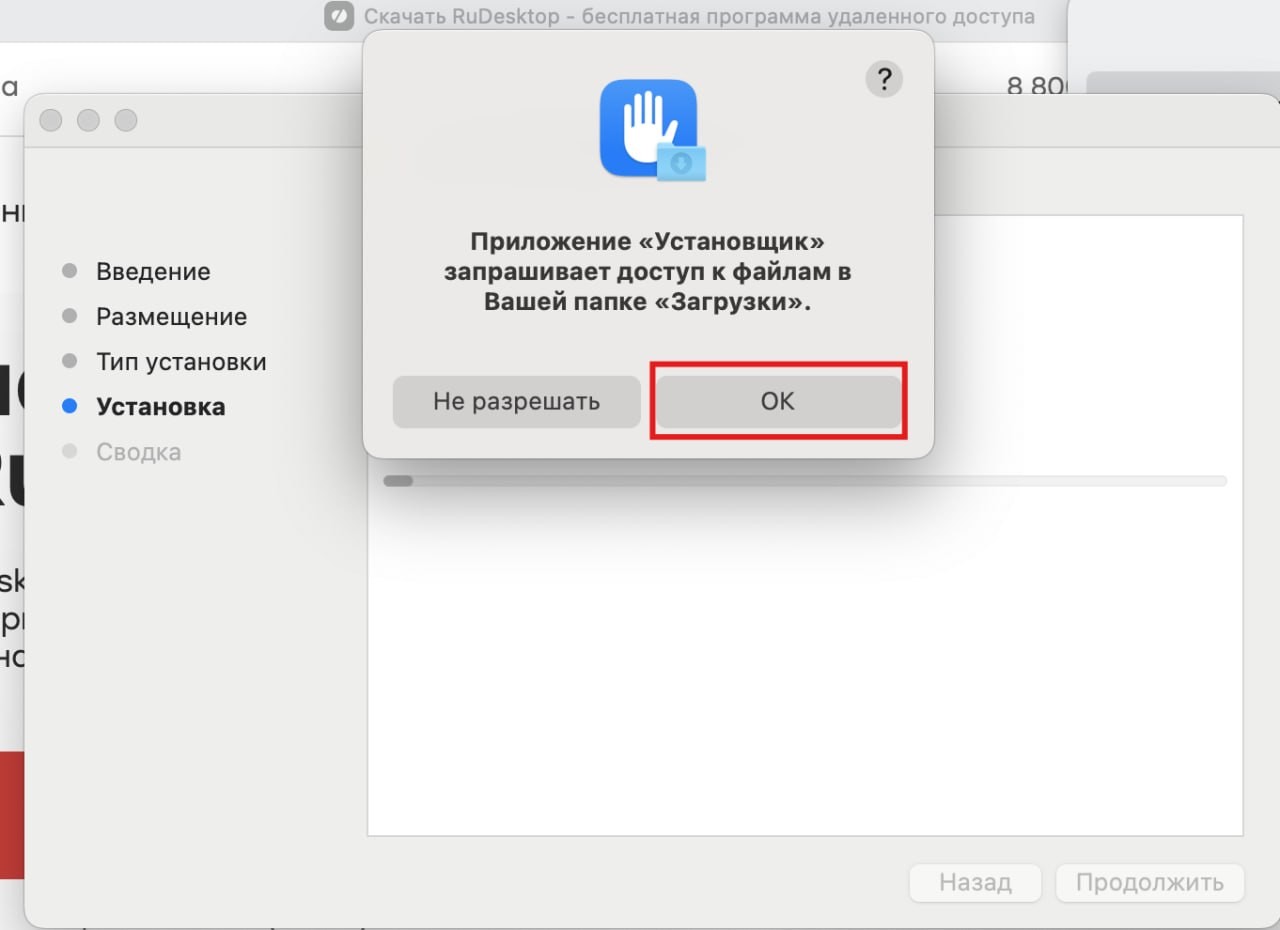
В мастере нажмите «Продолжить» → «Установить». При запросе подтвердите установку паролем администратора или Touch ID. Если установщик запрашивает доступ к папке «Загрузки», нажмите «ОК». Дождитесь завершения установки.
2. Откройте приложение
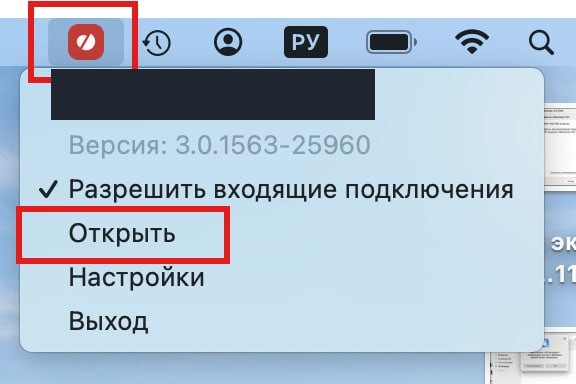
Нажмите значок RuDesktop в верхней строке меню macOS и выберите «Открыть». Либо запустите RuDesktop из папки «Программы».
3. Запись экрана (Screen Recording)
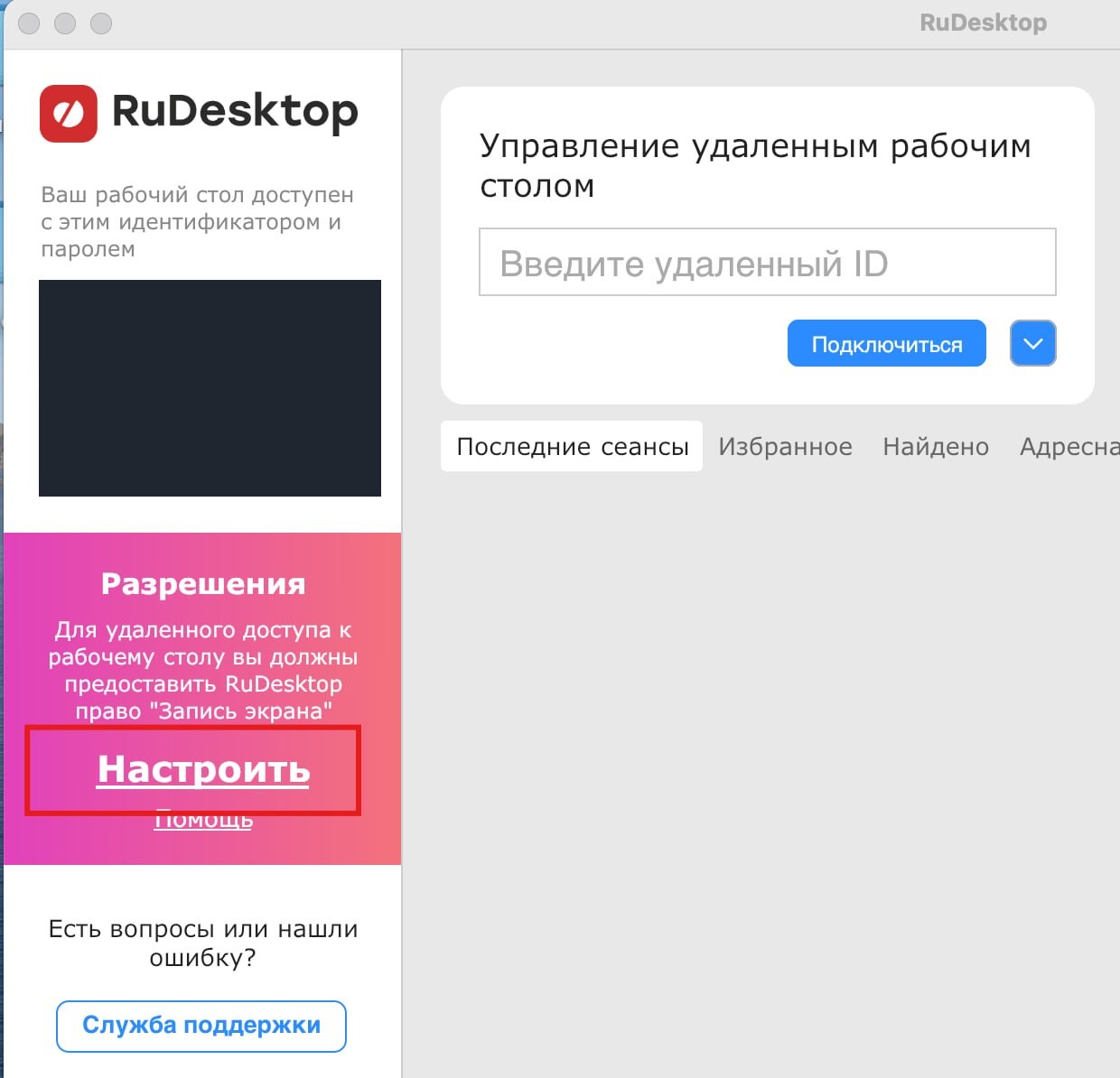
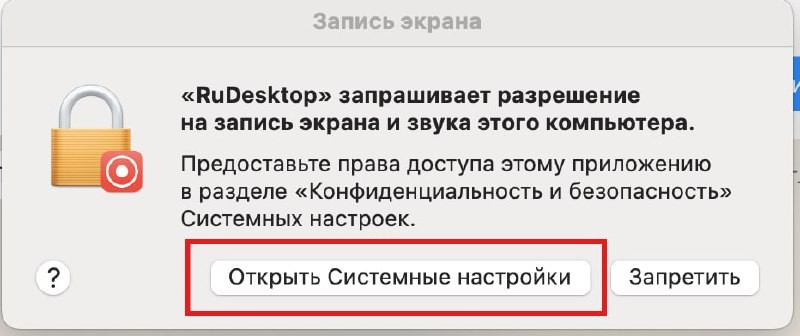
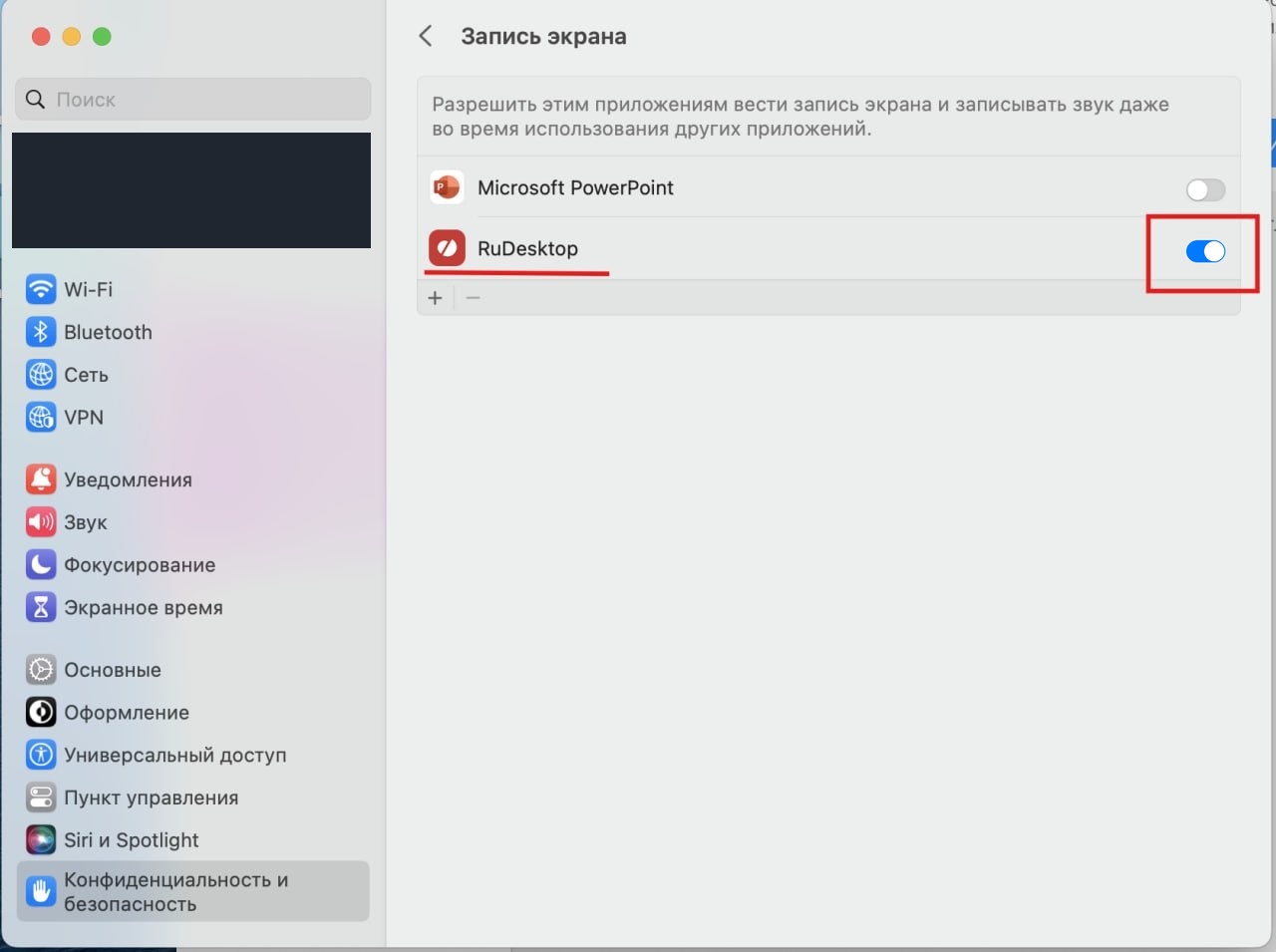
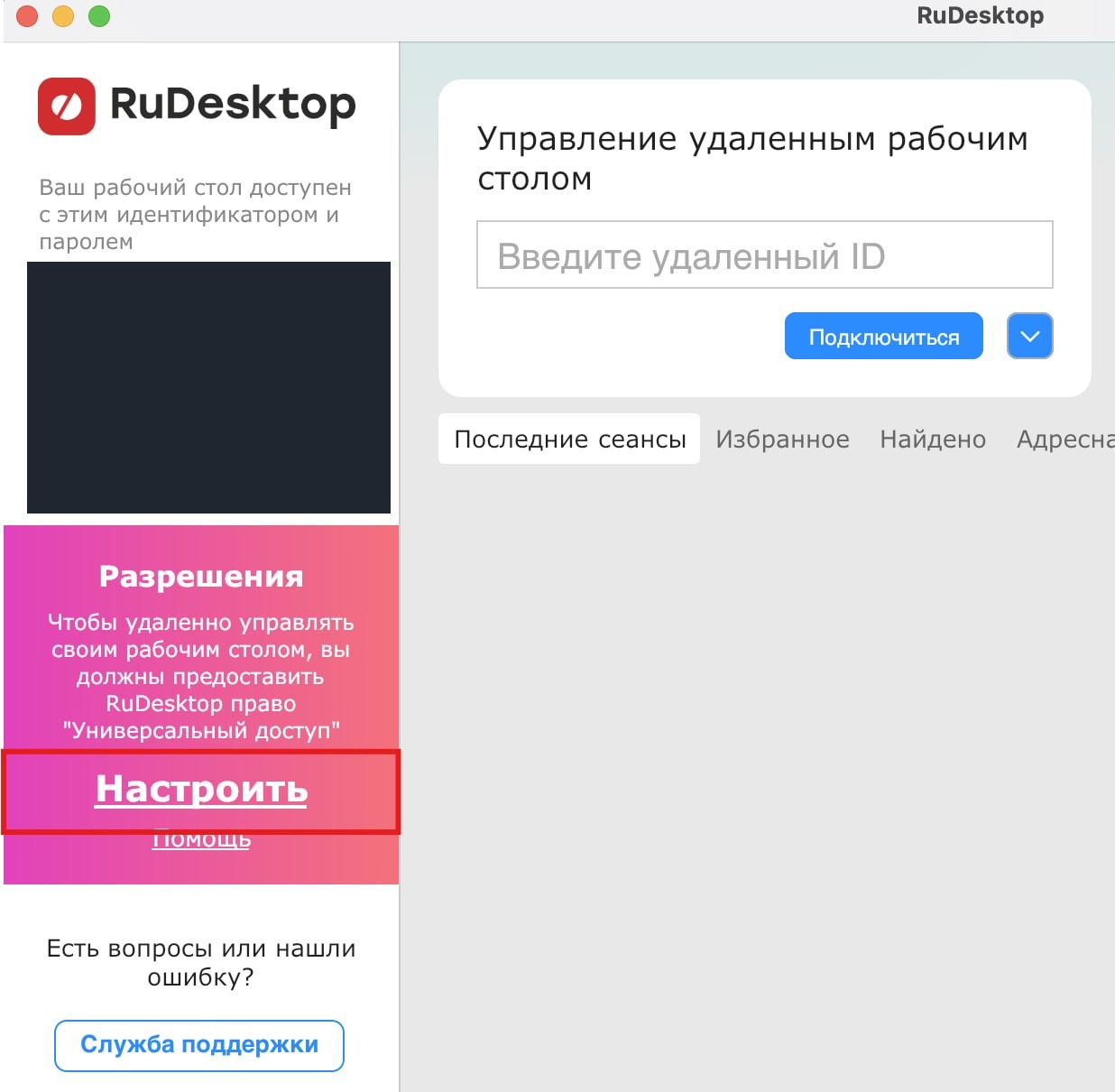
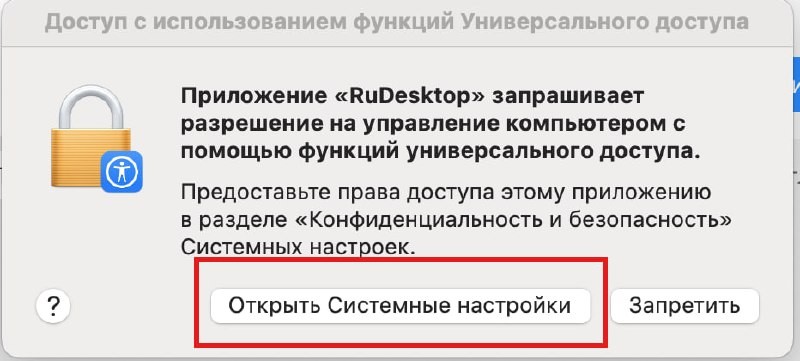
Все разрешения выдаются через интерфейс RuDesktop — Системные настройки открывать вручную не нужно. В окне RuDesktop в блоке «Разрешения» нажмите «Настроить», затем в запросе macOS — «Открыть Системные настройки». В разделе «Запись экрана» включите переключатель напротив RuDesktop.
В некоторых версиях macOS раздел называется «Запись экрана и системного аудио». Это разрешение позволяет специалисту видеть ваш экран.
4. Универсальный доступ (Accessibility)
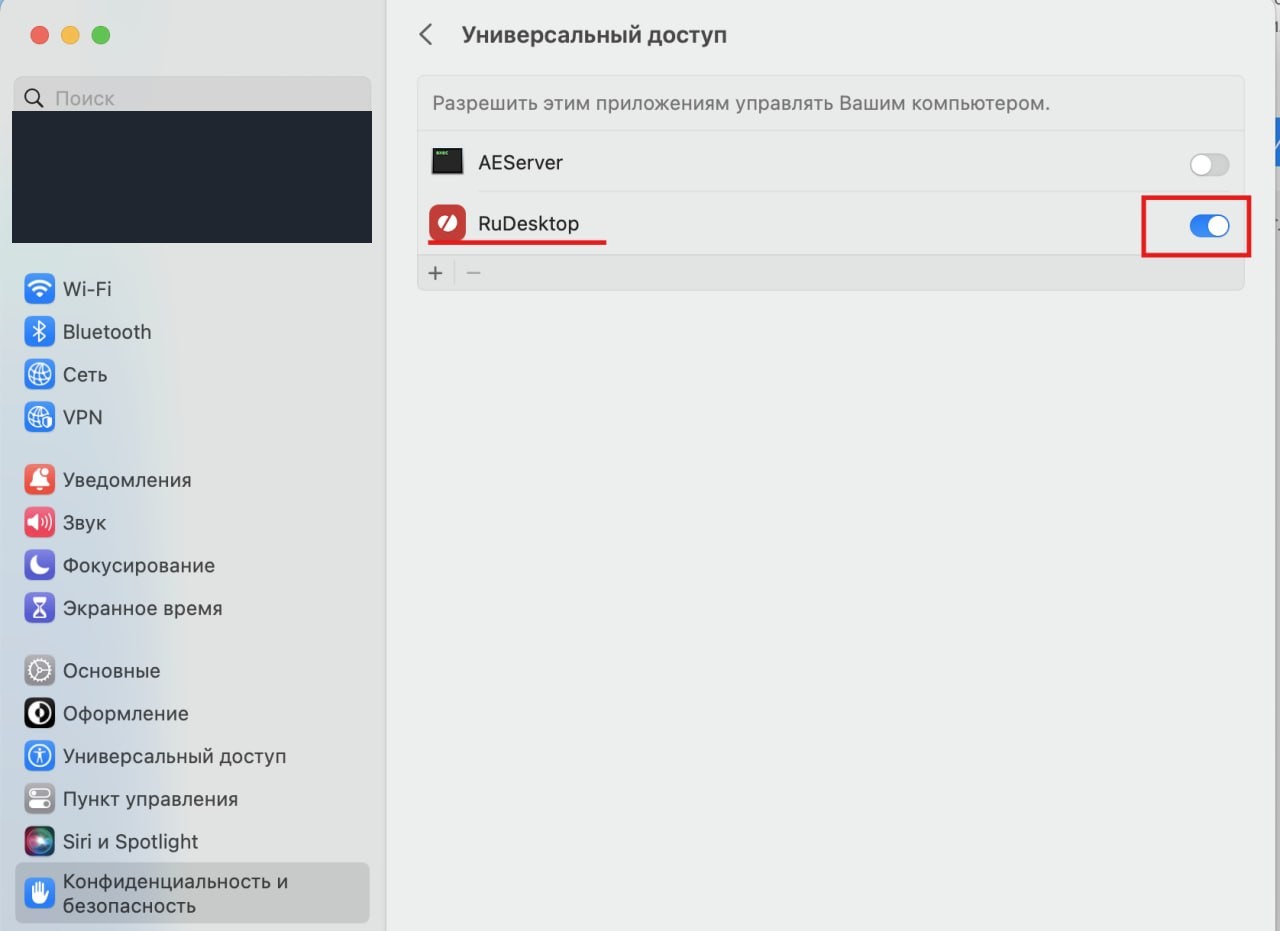
Вернитесь в RuDesktop и при необходимости снова нажмите «Настроить». В запросе на управление компьютером нажмите «Открыть Системные настройки». Включите RuDesktop в разделе «Конфиденциальность и безопасность → Универсальный доступ».
5. Полный доступ к диску (Full Disk Access)
Откройте Системные настройки → Конфиденциальность и безопасность → Полный доступ к диску (название может отображаться как «Доступ к диску»). Добавьте RuDesktop через «+», если его нет, и включите переключатель.
Это расширенное разрешение даёт доступ к защищённым файлам и папкам. Выдавайте его только приложению, установленному с официального сайта, для работы с доверенным специалистом.
6. Обязательно перезапустите RuDesktop
Простого закрытия окна недостаточно. Нажмите значок RuDesktop в верхней строке меню macOS и выберите «Выход», затем запустите приложение из папки «Программы». Если macOS предлагает «Завершить и открыть снова», подтвердите.
После перезапуска убедитесь, что все переключатели включены и RuDesktop больше не просит необходимые разрешения.
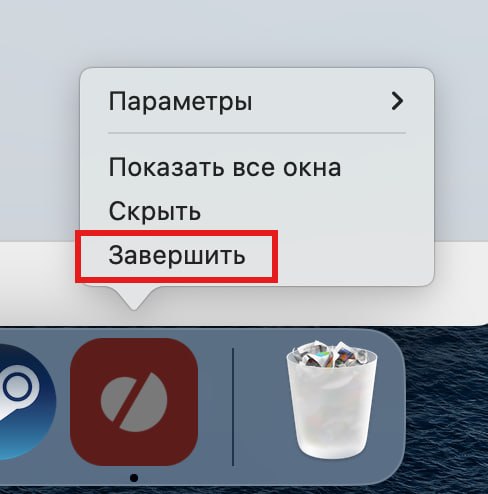
Также можно нажать правой кнопкой мыши на значок RuDesktop в Dock и выбрать «Завершить», как на скриншоте ниже. Затем откройте приложение снова.
7. Предоставьте доступ специалисту
Сообщите ID и пароль из RuDesktop только вашему доверенному специалисту по личному каналу связи. Не публикуйте их в открытом доступе. Оставьте приложение запущенным на время помощи.
Если специалист видит чёрный экран — проверьте «Запись экрана». Если не работает управление — «Универсальный доступ». После изменения разрешений снова полностью перезапустите приложение.